В современном мире оставаться на связи – необходимость, особенно когда работаете удалённо или путешествуете. Но не всегда интернет доступен. К счастью, если у вас есть iPhone 15, вы можете использовать его как мобильный роутер. Рассказываем, как включить режим модема на айфон 15 и обеспечить стабильный доступ в интернет везде, где бы вы ни находились.
Эта функция выручает там, где нет возможности выхода в интернет для ноутбука или планшета. Также она полезна, если у вашего оператора выгодный тариф интернета – тогда вы можете подключить к сети родных или друзей, чтобы они тоже могли сэкономить.
Разберёмся, какие нюансы есть у сотовых операторов в России, какие проблемы могут возникать у пользователей и как их решить.
- Что такое режим модема на iPhone 15
- Как вернуть режим модема на айфон
- Настройки режима модема у разных операторов
- Как включить режим модема
- Есть ли разница в работе режима модема между iPhone 15, 15 Pro и 15 Pro Max
- Возможные проблемы с раздачей интернета и их решения
- Как настроить точку доступа
- Как отслеживать трафик в режиме модема
- Заключение
Что такое режим модема на iPhone 15
Он позволяет превратить смартфон в мобильный роутер, предоставляющий доступ к сети для других устройств. Делиться интернетом можно разными способами: через беспроводную сеть Wi-Fi, через Bluetooth или с помощью USB-кабеля. Эта опция особенно полезна в ситуациях, когда отсутствует доступ к другим видам подключения к интернету, будь то дома, в офисе или в пути. Чтобы воспользоваться этой функцией, в iPhone должна быть установлена SIM-карта с поддержкой мобильного интернета.
Как сделать режим модема на айфоне 15? Эта полезная опция доступна для всех моделей iPhone, кроме самых старых устройств, и является встроенной возможностью iOS.
Как вернуть режим модема на айфон
В России устройства компании Apple перестали автоматически принимать настройки от российских операторов связи. Из-за этого на айфонах, ввезённых в РФ после 2022 года, из меню настроек исчез пункт «Режим модема», и раздача сети стала недоступна. Это касается лишь последних моделей, начиная с iPhone 14.
Если вы столкнулись с такой проблемой или по какой-то причине в смартфоне сбились настройки, используйте разные способы для восстановления функции.
Настройки режима модема у разных операторов
Настройка режима модема на айфоне 15 может отличаться в зависимости от оператора, поэтому стоит внимательно ознакомиться с условиями своего тарифа.
Сотовые операторы могут устанавливать различные ограничения на использование смартфона в качестве точки доступа. Некоторые разрешают раздачу сети только на определённых тарифах, другие ограничивают скорость раздачи или устанавливают ограничения по объёмам скачивания. Многие пользователи выбирают тариф с безлимитным интернетом, чтобы раздавать его на другие аппараты, но зачастую операторы взимают за это дополнительную плату.
Эти ограничения нужны операторам для поддержки стабильной работы и высокого качества передачи данных для всех пользователей.
Сейчас на территории России на последних моделях айфонов не работает режим модема, но проблему можно решить. Для этого нужно всего лишь вручную ввести данные своего оператора в настройках смартфона. Подробную инструкцию вы найдёте ниже.
Вот параметры для ведущих российских операторов:
|
Оператор |
APN |
Имя пользователя |
Пароль |
|
Билайн |
Internet.beeline.ru |
beeline |
beeline |
|
Мегафон |
Internet |
gdata |
gdata |
|
МТС |
Internet.mts.ru |
mts |
mts |
|
T-Mobile |
m.tinkoff |
- |
- |
|
TELE2 |
internet.tele2.ru |
- |
- |
|
Yota |
internet.yota |
- |
- |
Для операторов T-Mobile, TELE2 и Yota не требуется парольная авторизация для режима модема, поэтому оставляйте оба поля «Имя пользователя» и «Пароль» пустыми при ручной настройке APN.
Как включить режим модема
Сначала проверьте, подключён ли аппарат к сотовой сети и разрешает ли ваш тариф раздачу.
Инструкция, как раздать интернет с айфона 15:
- Найдите и откройте в «Настройках» пункт «Сотовая связь».
- Выберите SIM-карту, которая используется для передачи данных, и затем перейдите в раздел «Сотовая сеть передачи данных».
- Откройте раздел «Режим модема» и включите в нём параметр «Разрешить подключаться другим пользователям».
- Если этот раздел не отображается, нужно вручную ввести данные вашего оператора из представленной выше таблицы в разделах «Сотовые данные» и «Настройка LTE». Если введены правильные данные, в меню настроек вновь появится раздел «Режим модема». В нём тоже нужно прописать параметры оператора.
Способы раздачи интернета через Wi-Fi, Bluetooth и USB
Существует три способа. У каждого из них есть свои особенности.
Через Wi-Fi
Этот способ позволяет делиться сетью сразу с несколькими устройствами.
Вот как раздать вай-фай с айфона 15:
Шаг 1. В разделе «Режим модема» активируйте пункт «Разрешить подключаться другим пользователям», после чего смартфон создаст точку доступа к Wi-Fi.
Шаг 2. Запомните или запишите пароль к Wi-Fi (посмотреть его можно в одноимённом разделе). При необходимости пароль можно поменять самостоятельно.
Шаг 3. С другого устройства подключитесь к созданной точке доступа, введя пароль. В дальнейшем подключение будет происходить автоматически.
Через Bluetooth
Минус этого способа – медленная скорость интернета, но он подходит для раздачи сети на компьютеры с macOS со встроенным Bluetooth и для ПК с Windows (для них потребуется адаптер Bluetooth).
Пошаговая инструкция:
Шаг 1. Включите в «Настройках» возможность подключаться к вашему айфону другим устройствам.
Шаг 2. Включите Bluetooth и не выходите из меню настроек.
Шаг 3. Включите Bluetooth на втором устройстве. Как только iPhone будет обнаружен, подключитесь к нему. Для подключения может потребоваться проверка кода – он должен появиться на экранах обоих устройств. Проверьте, что коды совпадают, и подтвердите подключение.
Через USB
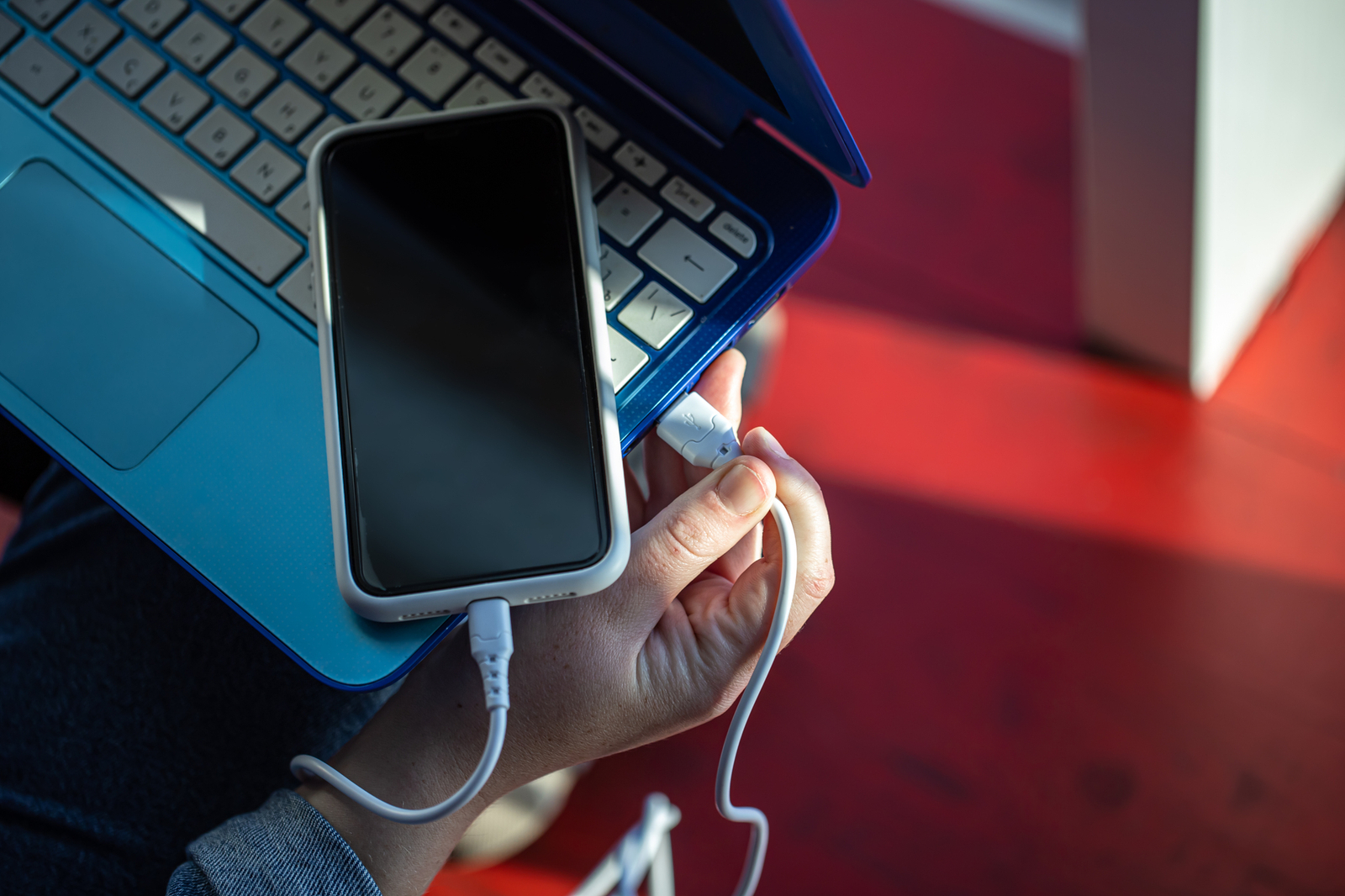
Этим способом получится делиться интернетом только с ПК и ноутбуками, причём для этого необходим кабель с возможностью передачи данных.
Для компьютера с Windows действия следующие: включите на айфоне режим модема, подключите его к ПК через кабель и подтвердите, что можете доверять данному компьютеру. После этого интернет заработает.
На компьютере с macOS при подключении к нему через USB-кабель iPhone интернет должен заработать автоматически. Если этого не произошло, найдите в настройках службу iPhone USB, отключите её на несколько секунд и снова включите. После перезагрузки интернет должен заработать.
Есть ли разница в работе режима модема между iPhone 15, 15 Pro и 15 Pro Max
Многие сталкиваются с вопросом, как раздавать интернет с этих моделей. Решается он такими же способами, перечисленными выше. На всех трёх моделях – iPhone 15, iPhone 15 Pro и iPhone 15 Pro Max – функция работает одинаково.
Возможные проблемы с раздачей интернета и их решения
Если вы столкнулись с проблемой, почему не работает режим модема на айфоне 15, скорее всего, это связано с отсутствием настроек российских операторов. Решение подробно описано выше.
Могут встречаться и другие проблемы:
- Подключаемое устройство не видит точку доступа – в этом случае нужно отключить и включить Wi-Fi на обоих устройствах, после перезагрузки всё должно наладиться.
- Не получается подключить устройства по Bluetooth – проверьте, не забыли ли вы включить в настройках iPhone определение его другими устройствами.
- Не получается раздать интернет по проводу USB – возможно, кабель не поддерживает передачу данных.
- Устройства подключены правильно, но сеть не раздаётся – нужно проверить, разрешает ли ваш тариф делиться интернетом с другими.
Как настроить точку доступа
Потратьте всего несколько минут, чтобы раздавать интернет безопасно и с максимальным комфортом.
Чтобы обезопасить своё подключение и не дать посторонним возможность расходовать ваш трафик, рекомендуется перед раздачей интернета устанавливать пароль, хотя iPhone делает это автоматически.
Изменить пароль можно в настройках iPhone, в разделе «Режим модема». Найдите пункт «Пароль Wi-Fi» и введите новый пароль.
Не лишним будет установить и новое имя сети, чтобы быстро находить своё подключение. Сделать это можно в меню настроек в разделе «Об этом устройстве». Откройте пункт «Имя» и введите своё название.
Если у вас выгодный тариф, можно делиться интернетом с семьёй. Для этого есть специальная опция семейного доступа. Активируется она в настройках iPhone в разделе «Семья». Здесь можно отправить приглашения членам семьи в группу семейного доступа.
После создания группы все её участники будут подключаться к вашей точке доступа автоматически, как только вы включите раздачу интернета на смартфоне.
Нельзя не затронуть проблему автоматического отключения режима модема. Это может происходить из-за плохого сигнала сотовой связи, включённого VPN или устаревшей версии iOS. Устраните эти причины – и режим модема начнёт работать стабильно.
Как отслеживать трафик в режиме модема
При раздаче интернета, особенно если к смартфону подключено несколько устройств, трафик расходуется очень активно. Отслеживать его расход можно в разделе «Режим модема». В этом же разделе можно просматривать статистику по расходу трафика каждого подключённого устройства.
Заключение
С проблемой раздачи интернета с iPhone 15 сталкивается немало пользователей. Решается она довольно легко, если следовать перечисленным выше инструкциям. На новых iPhone нужно вручную настраивать параметры российских сотовых операторов.
Особое внимание при раздаче интернета следует обращать на безопасность подключения. Для защиты своего мобильного трафика рекомендуется установить пароль для персональной точки доступа. Это предотвратит несанкционированный доступ посторонних устройств к вашему соединению.
Также важно следить за потребляемым трафиком, особенно если у вас лимитированный тариф.
Если вы ищете смартфон или аксессуары для удобной раздачи интернета, загляните в каталог техники ТехноСеть. Здесь вы найдёте широкий ассортимент устройств для стабильной связи в любых условиях.